C 盘红了、不知道哪个文件夹吃空间?TreeSize Free 用树状图把占用一目了然,比一个个文件夹属性快得多。这篇从 JAM Software 官网 下载免费版,装好后右键就能扫。
下载前先看:真站 vs 假站
✅ 正版
❌ 别从这些下
- 百度搜索「TreeSize 下载」前三条广告、某某「软件园」
- 带「汉化版」「绿色版」「免安装增强版」的修改包 —— 非官方,常捆绑
- 页面堆满「高速下载」「安全下载」多个按钮的第三方站
唯一推荐入口
第 1 步:打开官网,确认地址栏
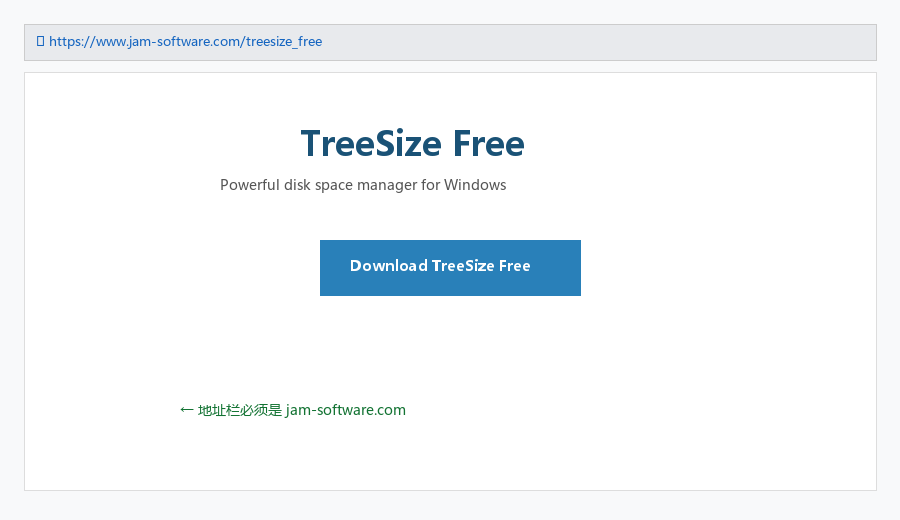 地址栏 jam-software.com,页面标题 TreeSize Free 地址栏 jam-software.com,页面标题 TreeSize Free
地址栏主域必须是 jam-software.com。仿冒站域名常带 treesize 字样但主域不对。
第 2 步:下载 TreeSize Free 安装包
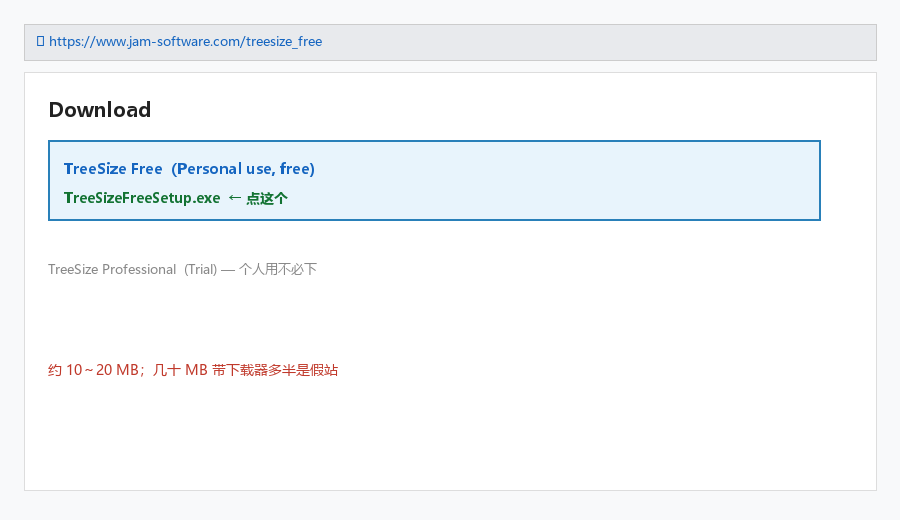 点 Download TreeSize Free,保存 TreeSizeFreeSetup.exe 点 Download TreeSize Free,保存 TreeSizeFreeSetup.exe
选 TreeSize Free 那一档,不要误下 Professional 试用版(除非你真要买专业版)。
第 3 步:保存并验签
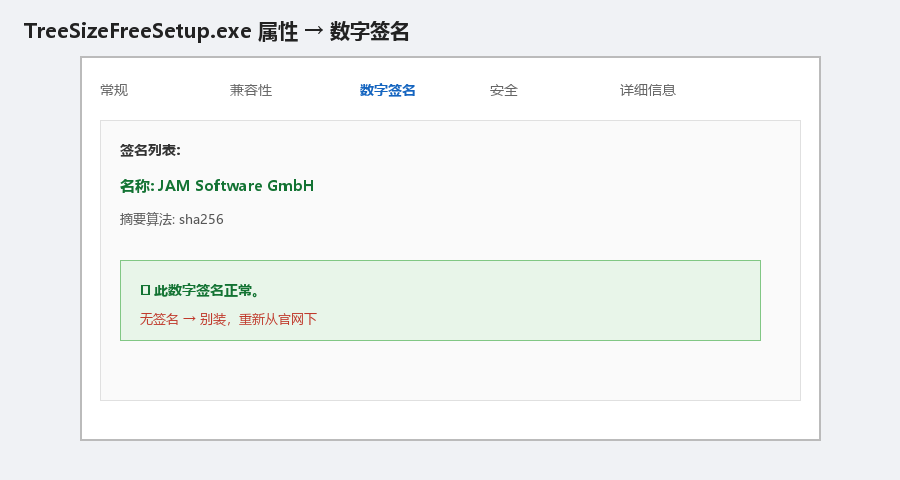 右键安装包 → 数字签名,发布者 JAM Software GmbH 右键安装包 → 数字签名,发布者 JAM Software GmbH
- 右键 TreeSizeFreeSetup.exe → 属性 → 数字签名 → 发布者 JAM Software GmbH
- 无签名或发布者对不上 → 别装,从官网重下
第 4 步:安装
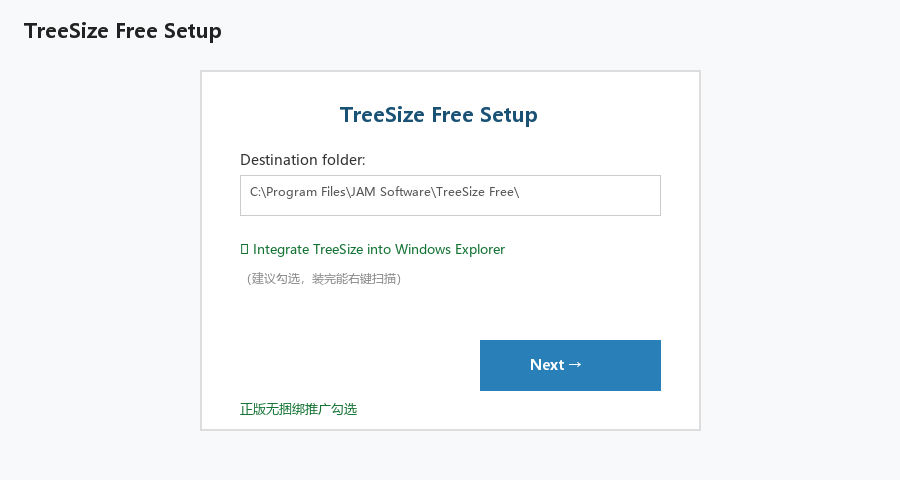 安装向导:默认路径,一路 Next,无捆绑勾选页 安装向导:默认路径,一路 Next,无捆绑勾选页
1. 双击 TreeSizeFreeSetup.exe
2. 安装路径默认即可
3. 建议勾选 Integrate TreeSize into Windows Explorer(资源管理器右键菜单)
4. 正版安装器无推广软件勾选;若出现多余勾选项,全部取消
第 5 步:右键扫描文件夹
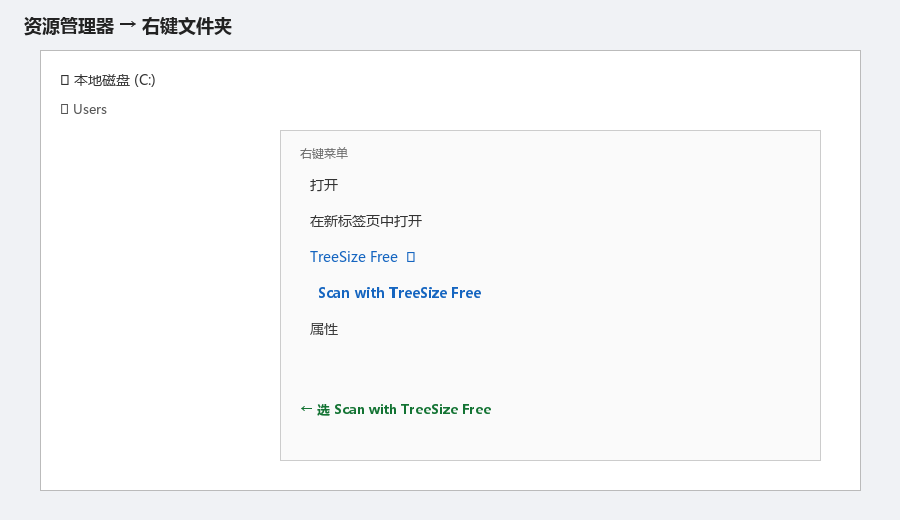 资源管理器右键文件夹 → TreeSize Free → Scan with TreeSize Free 资源管理器右键文件夹 → TreeSize Free → Scan with TreeSize Free
最常用方式:在「此电脑」或 C 盘上 右键 → TreeSize Free →「Scan with TreeSize Free」。也可从开始菜单打开后选路径。
第 6 步:看懂扫描结果
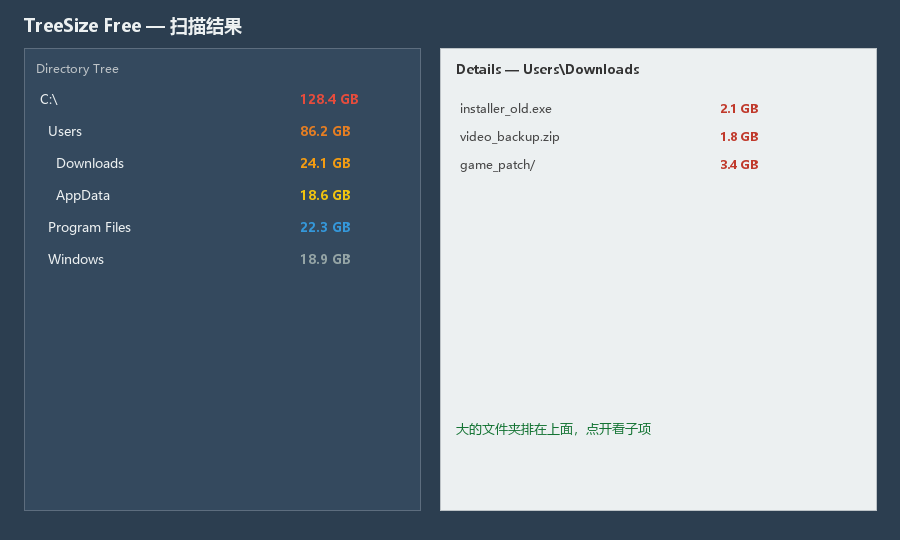 左侧树状目录按占用排序,右侧显示大小与占比 左侧树状目录按占用排序,右侧显示大小与占比
- 左侧按文件夹展开,大的排在上面(默认按占用降序)
- 看 Allocated Space(实际占用)比看文件列表大小更准
- 点某个大文件夹 → 右侧列出里面最大的子项
- 底部状态栏显示总占用与扫描进度
日常使用与清理建议
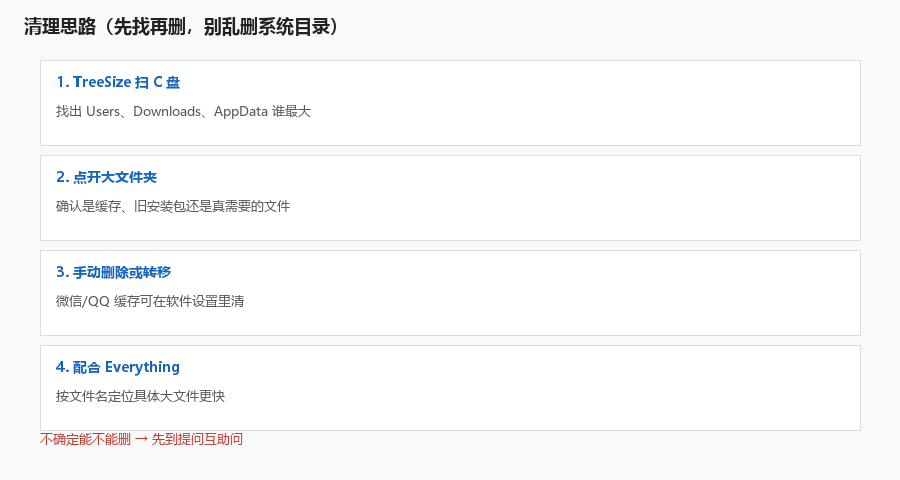 找出 Users\Downloads、AppData 等大目录,再手动删或配合 Everything 定位 找出 Users\Downloads、AppData 等大目录,再手动删或配合 Everything 定位
- 查 C 盘:右键「本地磁盘 (C:)」扫描,先看 Users、Program Files、Windows 下谁最大
- 常见大户:Downloads 下载夹、微信/QQ 缓存、游戏、Docker/WSL 虚拟磁盘、旧版 Windows 备份
- 别在 TreeSize 里直接删系统目录:先确认是什么再动手;不确定的到「提问互助」问
- 配合 Everything:TreeSize 告诉你哪个文件夹大,Everything 按文件名秒搜具体文件(净软库有 Everything 教程)
- 和 WizTree 二选一:都是磁盘分析,装一个够用
常见坑
- 下错站:体积异常、带「下载器」→ 删了从官网重下
- 扫不动系统目录:右键 TreeSize →「以管理员身份运行」再扫
- 右键没菜单:重装并确认勾选了 Explorer 集成;或注销一次
- 免费版限制:不能导出 Excel、不能按计划任务自动扫 —— 个人查空间够用
装完不对?
到「提问互助」发帖,说明下载来源 + 签名截图。软件详情:TreeSize Free 官方收录 | 


