帮同事重装系统前,他说想先把 360 卸了。结果在「设置 → 应用」里点了卸载,弹了四五个窗口,四十分钟过去,托盘图标还在,任务管理器里还有「360安全卫士」和「360Tray」。 卸载比安装难,不是夸张 — 是很多人真实踩过的坑。 下面按实际弹窗顺序写,你对照自家屏幕。版本不同文案会变,但套路差不多。 先说:为什么很多人想卸
不是说不让用 360 — 是你既然决定卸,就该能真卸干净,而不是被流程劝退。 第 0 步:入口就不统一 有人只在「设置 → 应用 → 已安装的应用」里找;有人要从托盘绿色盾牌右键「退出」或「设置」里找「卸载」。还有「360 安全卫士」和「360 杀毒」「360 软件管家」是多个组件,只卸一个,别的还在。 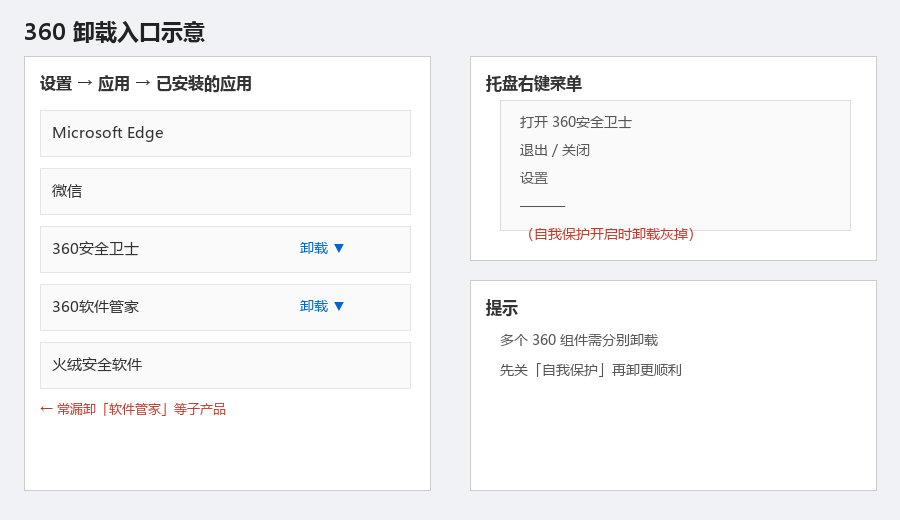 套路 1:情感挽留 — 「电脑将处于危险中」 点「卸载」后第一屏常是大红字或感叹号:病毒木马、系统漏洞、隐私泄露。按钮布局是醒目的「继续保护」,「仍要卸载」做成小字链接或灰色按钮,放在角落。 新手容易以为必须点绿色大按钮,结果回到主界面,以为已经卸了。 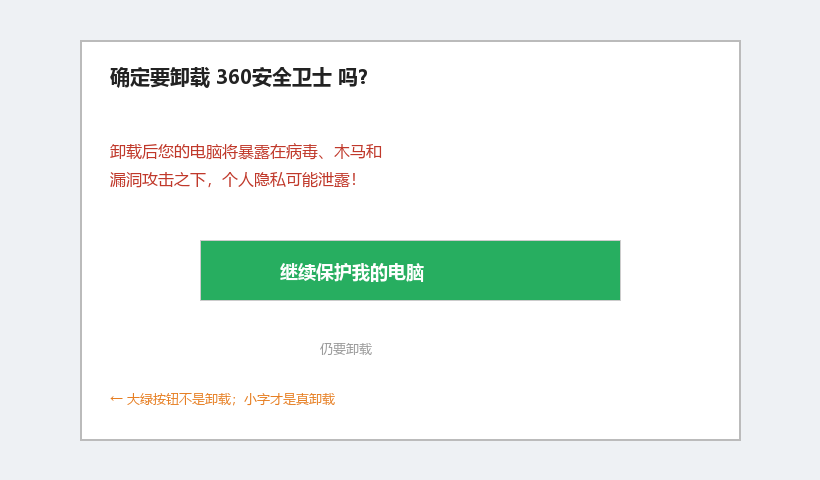 正确操作:找「仍要卸载 / 继续卸载 / 狠心卸载」这类次要按钮,别点「再想想」「继续使用」。 套路 2:卸载原因问卷 — 拖时间 + 收集数据 问你「为什么要卸载?」:误报太多、占用资源、装了别的杀毒……选哪项有时还会再弹一条「我们可以优化,要试试吗?」。 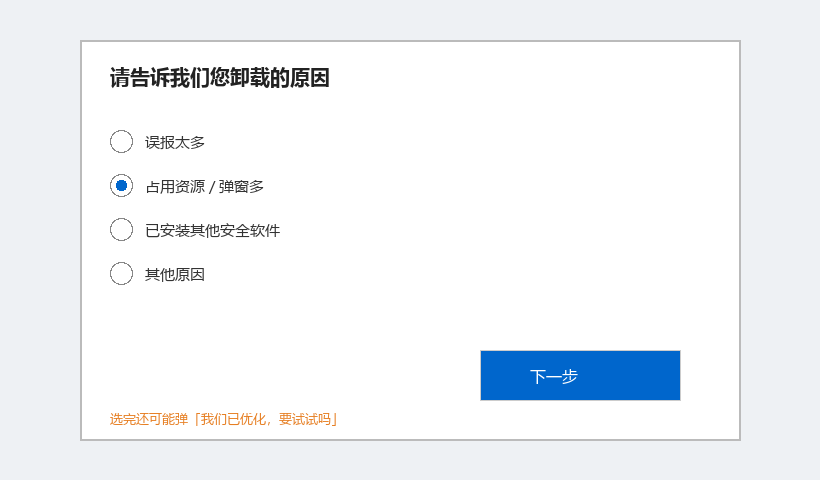 正确操作:随便选一项,点「下一步 / 继续卸载」,别进「体验优化」分支。 套路 3:默认勾选「保留核心防护」 关键一屏:checkbox 默认勾着「保留 360 核心模块」「继续提供基础防护」。不展开根本看不见。你点了「完成」,主程序图标没了,驱动和托盘还在,过两天又冒泡。 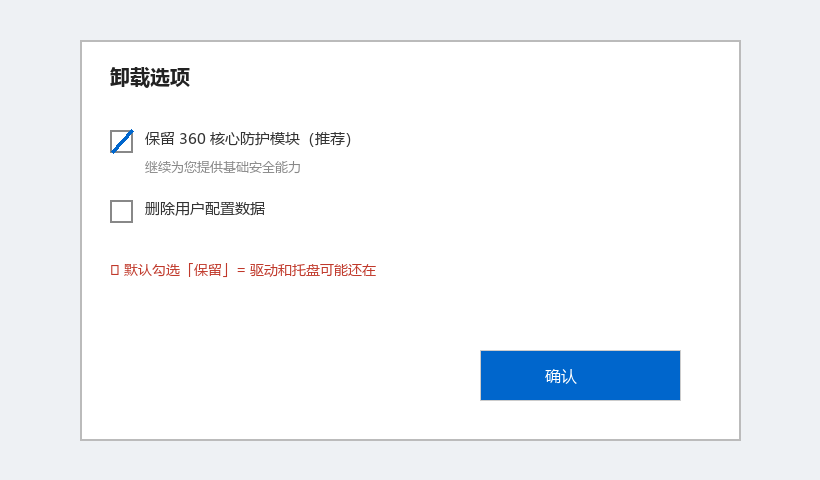 正确操作:所有「保留」「继续防护」类选项全部取消。有「完全卸载 / 不保留任何文件」就选它。 套路 4:按钮颜色与位置 — 继续用 vs 仍要卸 同一页里,「继续安全上网」是绿色大按钮居中;「仍要卸载」在左下角 12 号灰字。快速点「下一步」的人很容易点错。 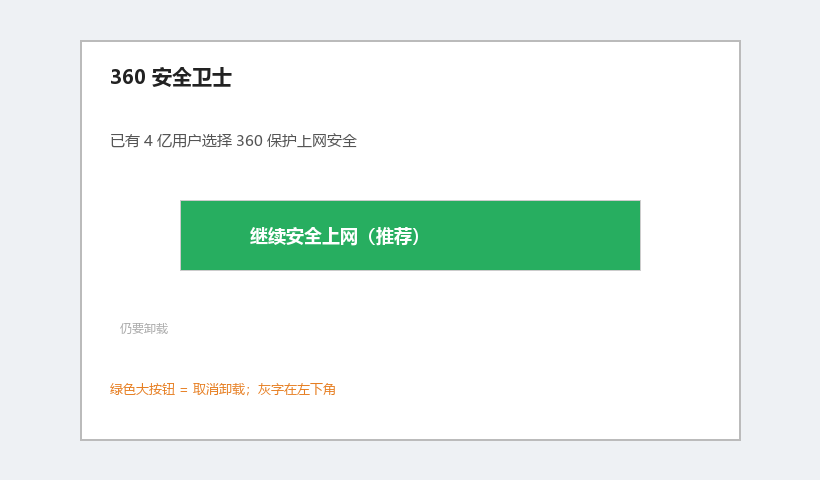 套路 5:顺带推销 — 360 浏览器、游戏大厅、壁纸 卸载流程后半段突然变成「推荐安装」:360 极速浏览器、游戏盒子、桌面助手。默认又给你勾上。 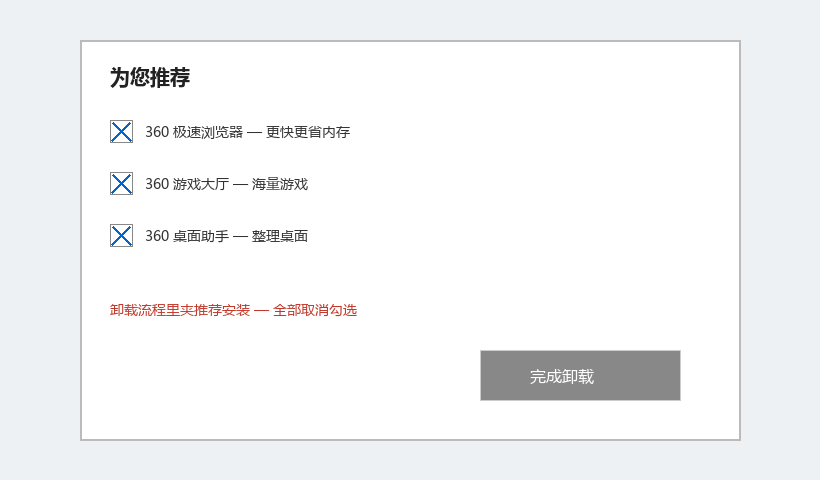 正确操作:当安装界面看 — 全部取消勾选,只点「卸载完成」相关按钮。 套路 6:控制面板里点卸载,却弹出「修复 / 修改」 少数版本在「程序和功能」里双击 360,先进「修复」向导,修完反而又启动一遍。要选「卸载 / Remove」,不要「Repair」。 套路 7:假进度 — 「正在清理残留」卡很久 进度条走 99% 停住,或提示「需要重启后继续卸载」。重启后托盘还在,说明服务没停干净。 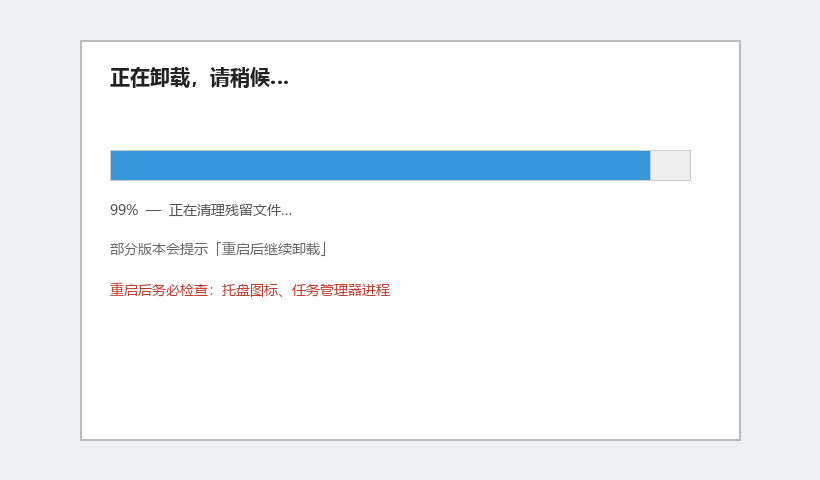 套路 8:卸完后的「幽灵」 表面图标没了,常见残留:
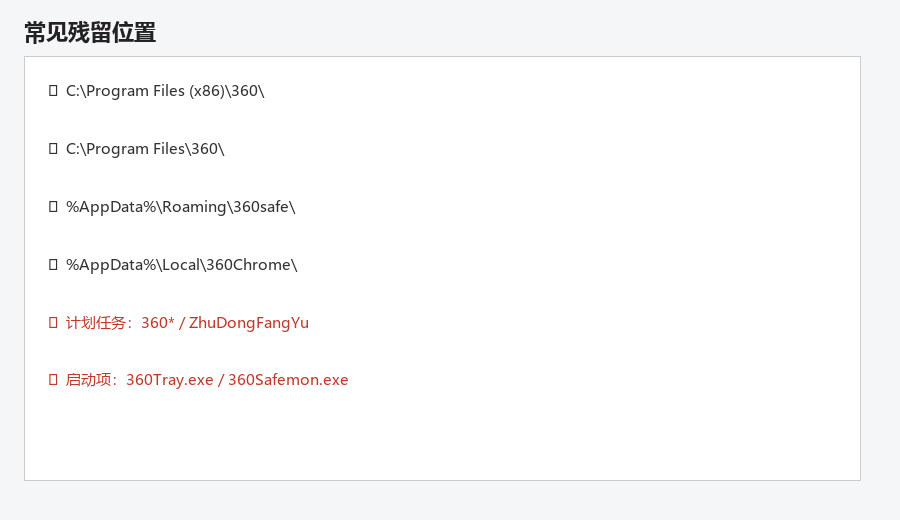 用「任务管理器 → 启动」和 Sysinternals Autoruns(净软库有收录)扫一遍,比肉眼靠谱。 套路 9:卸完又回来 — 装别的软件时被装回 某些下载站安装包会静默带 360。卸干净后又从「软件管家」入口回来。所以卸载后要一段时间别从乱七八糟的站下「一键安装包」。 推荐:相对省心的卸法(亲测顺序) 1. 托盘右键 360 → 退出 / 关闭自我保护(有的话,否则卸载按钮灰) 2. 「设置 → 应用」或 360 自带「设置 → 基本设置 → 卸载」走官方流程,按上面套路取消所有保留/推荐 3. 若有「360杀毒 / 软件管家 / 浏览器」单独条目,逐个卸 4. 重启 5. 仍有个别进程:进安全模式再卸一轮,或用 Geek Uninstaller / Revo Uninstaller Free(净软库收录)扫残留 6. 安全软件只留一个:Windows Defender 或火绒,别叠两个实时防护 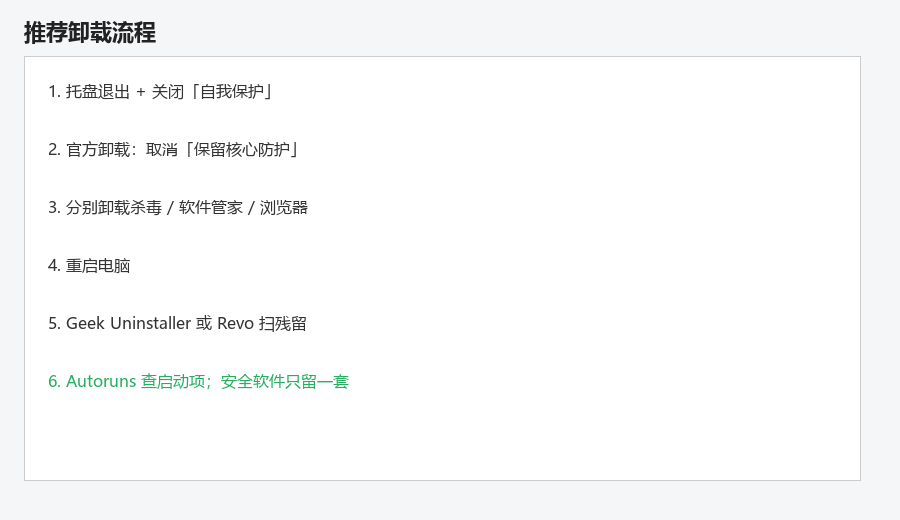 卸完之后装什么?
360 官方下载页我们放在收录里是为了让你从正版渠道识别版本,不是推荐全家桶。决定不用了,就按本文彻底卸。 你对照清单 — 中三条说明没卸干净 1. 托盘还有 360 图标 2. 任务管理器有 360Tray / ZhuDongFangYu 相关进程 3. 浏览器首页或搜索被改回 360 系 4. 装其他软件时又提示「360 为您拦截」 5. 启动项里还有 360 字样 欢迎跟帖补充:你用的 360 版本、卡在第几屏、最后怎么卸掉的。有截图更好,后人能少踩一层套路。 |


